무료 영상편집 프로그램 비교 2026: 캡컷·다빈치 리졸브·클립챔프
"영상편집 한번 해보려는데 뭐부터 깔지?" 막상 검색하면 추천 글마다 말이 다 다릅니다. 어렵게 골라 깔았더니 화면에 워터마크가 박혀 있거나, 4K로 내보내기가 안 막혀서 당황하는 경우도 흔하죠. 그래서 정말 무료로 쓸 수 있는 대표 편집기 세 개를 비교해봤어요. 캡컷(CapCut), 다빈치 리졸브(DaVinci Resolve), 클립챔프(Clipchamp). 각 프로그램이 무료로 어디까지 되는지, 워터마크와 해상도 제한은 어떤지 사실 그대로 짚고, 입문자·유튜버·전문가별로 뭐가 맞는지 글 끝에서 골라드릴게요.
관련 사이트 모음 🎬 크리에이터·영상 전체 보기 →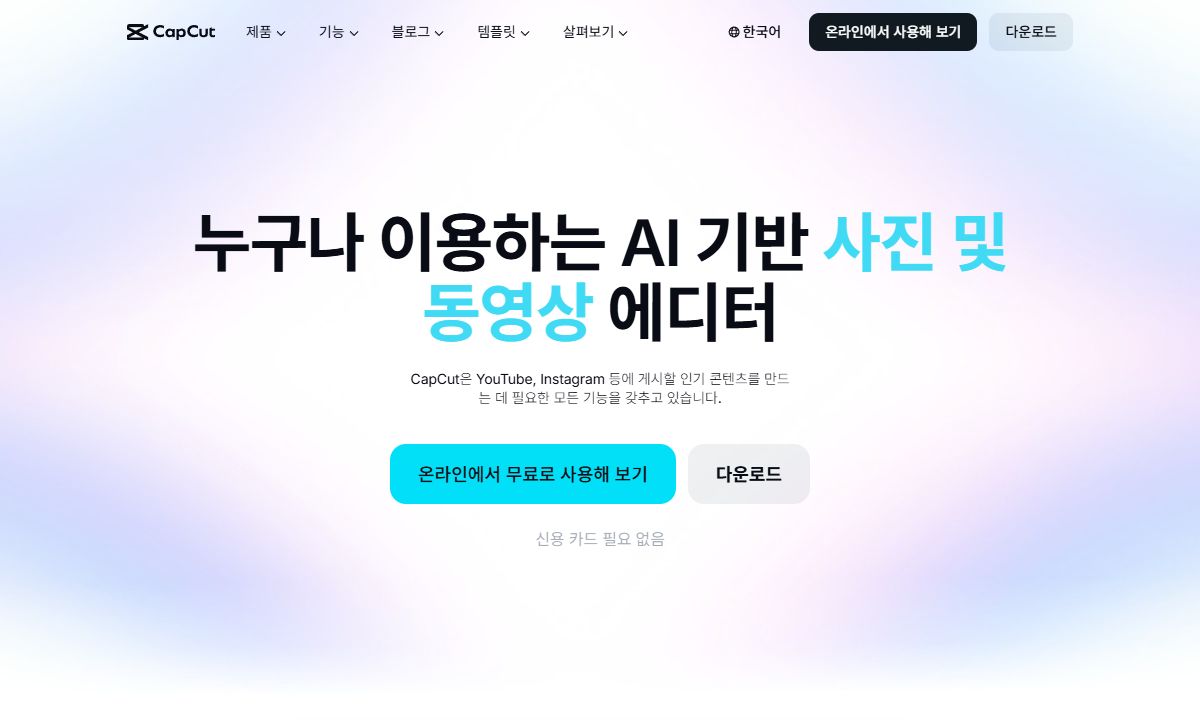
시간 없으면 여기만 (요약)
바쁜 분들을 위해 결론부터.
입문자거나 숏폼 위주면 캡컷이에요. 모바일이든 PC든 자막, 자동 효과, 템플릿이 빠르고 직관적입니다. 기본 편집으로 만든 영상은 워터마크 없이 1080p로 내보내져요. 단, 'Pro' 표시가 붙은 템플릿·효과를 쓰거나 기본 엔딩 클립을 안 지우고 두면 워터마크가 박힐 수 있으니 거기만 조심하면 됩니다.
유튜버나 꾸준히 콘텐츠 올리는 사람이라면 다빈치 리졸브 무료판. 워터마크가 아예 없고 1080p는 기본, 최대 4K UHD 60fps까지 무료로 뽑아줍니다. 공짜인데 거의 전문가 도구예요. 대신 처음 익히기가 만만치 않습니다.
윈도우 쓰면서 가볍게 시작하고 싶다면 클립챔프. 마이크로소프트가 만든 편집기라 윈도우랑 잘 맞고, 무료에서 워터마크 없이 1080p까지 됩니다. 4K는 유료고요.
캡컷(CapCut) — 입문·숏폼이면 일단 이거
캡컷은 바이트댄스가 만든 편집기예요. 모바일 앱, PC(Windows·macOS) 데스크톱, 웹까지 다 있습니다. 한국어 인터페이스가 잘 돼 있어서 켜자마자 자막 자동 생성이며 트렌디한 템플릿, 전환 효과, 음악 비트에 맞춰 자동으로 컷 나누는 기능까지 바로 만져볼 수 있어요. 릴스·쇼츠·틱톡 같은 숏폼에 특히 강합니다.
무료로 쓸 수 있는 범위는 넉넉한 편이에요. 시간이나 사용 기간 제한 없이 공짜로 쓰고, 기본(비-Pro) 소재로 만든 영상은 워터마크 없이 내보낼 수 있습니다. 다만 두 가지는 알아두셔야 해요. 첫째, 'Pro' 표시가 붙은 템플릿·효과·AI 기능을 쓰면 결과물에 워터마크가 들어가거나 내보내기 자체가 막히기도 합니다. 일부 템플릿에 딸려 오는 기본 엔딩(마무리) 클립도 안 지우면 워터마크가 남고요. 둘째, 무료 버전 내보내기 해상도는 최대 1080p예요. 설정이나 버전에 따라 720p로 제한되는 경우도 있고, 4K는 유료(Pro)입니다.
참고로 캡컷은 2026년에 요금제를 무료·중간(Standard)·프로(Pro)로 손봤는데, '워터마크 없는 1080p 기본 편집'이라는 무료의 핵심은 그대로예요. 다만 세부 정책은 시기에 따라 바뀔 수 있으니 신경 쓰이는 부분은 공식 안내를 한 번 더 확인하시는 게 좋습니다. 개인적으로는 캡컷이 '빠르게, 보기 좋게, 모바일에서도' 만들고 싶은 입문자한테 손이 제일 덜 가는 선택이라고 봐요. 내보내기 전 미리보기에서 워터마크 있나 없나만 꼭 확인하세요.
다빈치 리졸브(DaVinci Resolve) — 공짜인데 전문가급
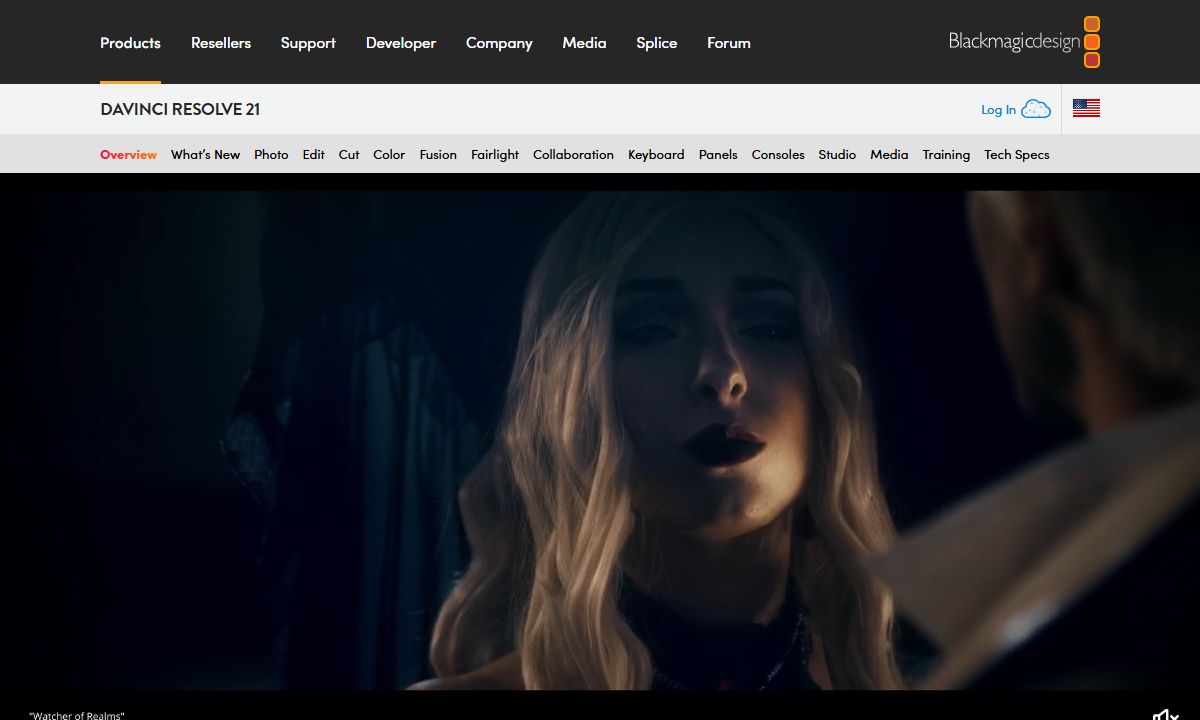
다빈치 리졸브는 블랙매직디자인(Blackmagic Design)이 만든 편집 소프트웨어입니다. 편집은 물론 색보정(컬러 그레이딩), VFX(Fusion), 오디오 후반작업(Fairlight)까지 한 프로그램에서 다 끝나요. 영화나 방송 현장에서도 실제로 쓰는 도구인데, 무료 버전이 따로 있습니다.
무료 버전의 강점이 꽤 분명해요. 워터마크가 전혀 없고, 사용 기간 제한도 없고, 1080p를 넘어 최대 4K UHD(3840×2160) 60fps까지 내보냅니다. 유료 Studio 버전(약 295달러, 영구 라이선스)은 다중 GPU 가속이나 더 많은 Resolve FX, AI 기반 도구(노이즈 제거·업스케일 등), 10비트·고프레임레이트(최대 120fps)·4K 초과 해상도 같은 고급 기능을 더 얹어주는데, 가격이나 세부 사양은 버전에 따라 달라질 수 있으니 구매 전 공식 정보를 확인하세요. 어쨌든 보통의 유튜브나 개인 콘텐츠라면 무료만으로도 충분한 경우가 많습니다.
대신 치러야 할 대가가 있어요. 학습 곡선입니다. 인터페이스가 캡컷이나 클립챔프보다 복잡하고, Edit/Color/Fusion/Fairlight로 나뉜 페이지 개념에 익숙해지는 데 시간이 걸려요. 작업이 버벅이지 않으려면 어느 정도 사양 되는 PC랑 GPU도 권장되고요. 그래도 '무료로 가장 멀리 갈 수 있는' 편집기를 찾는다면 답은 다빈치 리졸브입니다.
클립챔프(Clipchamp) — 윈도우 사용자의 가벼운 출발점
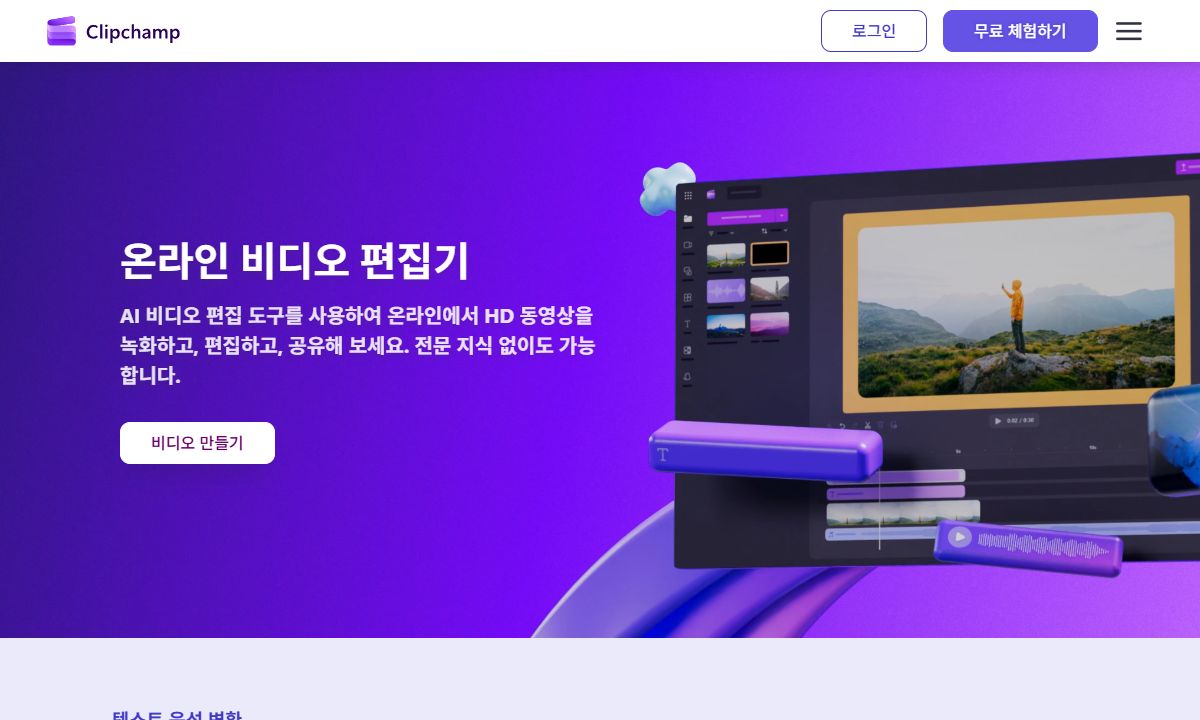
클립챔프는 마이크로소프트가 제공하는 편집기예요. Windows 10·11에 앱으로 들어 있기도 하고, Edge나 Chrome 브라우저에서 바로 켜서 쓸 수도 있습니다. 따로 설치하거나 사양을 따질 필요 없이 웹에서 편집이 되니까 윈도우 입문자한테는 진입 장벽이 낮은 편이죠. 자동 자막, 텍스트 음성 변환(TTS), 기본 스톡 소재, 자동 구성(auto-compose) 같은 기능도 들어 있어요.
무료의 핵심은 '워터마크 없는 1080p'입니다. 마이크로소프트 공식 안내로는 클립챔프가 내보낸 영상에 어떤 워터마크도 넣지 않고, 무료 플랜에서도 1080p(풀HD)로 내보낼 수 있으며 횟수 제한도 없어요. 4K(UHD)는 유료(Premium / Microsoft 365 연계) 기능이고요. 한 가지 주의할 게 있는데, 프로젝트에 프리미엄 스톡 영상·음원·효과를 넣으면 업그레이드 전엔 그 영상을 아예 못 내보냅니다. 워터마크가 붙는 게 아니라 내보내기 자체가 막히는 거예요. 그러니 무료로만 갈 거면 프리미엄 소재는 피하세요.
기능 깊이로는 다빈치 리졸브를 못 따라가고, 숏폼 속도로는 캡컷만큼 빠르진 않습니다. 그래도 '윈도우에서, 설치 부담 없이, 워터마크 없이 1080p까지'라는 조건이라면 균형이 좋아요.
세 개 맞대보기: 워터마크·해상도·플랫폼
무료로 쓰는 입장에서 제일 중요한 세 가지만 추려봤어요.
워터마크부터. 다빈치 리졸브는 무료에서도 워터마크가 전혀 없습니다. 클립챔프도 무료 1080p 내보내기엔 워터마크가 없고요(프리미엄 소재를 쓰면 워터마크 대신 내보내기가 막히는 방식). 캡컷은 기본 소재면 깨끗하지만, 'Pro' 템플릿·효과나 자동 엔딩 클립을 쓰면 워터마크가 박힐 수 있다는 점이 다릅니다.
무료 최대 해상도는 이렇게 갈려요. 다빈치 리졸브 무료는 최대 4K UHD 60fps, 캡컷 무료는 최대 1080p(설정·버전 따라 720p), 클립챔프 무료도 최대 1080p. 4K가 꼭 필요하다면 무료 중에선 다빈치 리졸브가 유일합니다.
플랫폼은 캡컷이 모바일·PC·웹 전부, 클립챔프는 Windows 앱과 웹(Edge·Chrome), 다빈치 리졸브는 Windows·macOS·Linux 데스크톱이에요. 모바일 편집이 중심이면 캡컷, 윈도우 웹이면 클립챔프, 데스크톱에서 제대로 붙잡고 할 거면 다빈치 리졸브.
이런 사람한텐 이거
위 비교를 사람 기준으로 다시 묶으면 이렇게 됩니다.
입문자·숏폼 크리에이터라면 캡컷. 가장 빠르게 그럴듯한 결과를 뽑고 한국어 환경도 편해요. 워터마크가 걱정되면 Pro 마크 없는 소재만 골라 쓰고, 자동 엔딩 클립은 지우고 내보내면 됩니다.
유튜버나 채널을 꾸준히 키울 생각이라면 다빈치 리졸브 무료판. 처음엔 좀 헤매겠지만 워터마크 없고 4K까지 무료라, 채널이 커져도 같은 도구로 쭉 갈 수 있어요. 색보정에 오디오까지 한 곳에서 끝나는 것도 크고요.
색보정·VFX가 핵심인 본격 작업자라면 다빈치 리졸브로 시작하되, 다중 GPU 가속이나 고급 AI FX, HDR, 고프레임레이트가 필요해지는 시점에 유료 Studio(영구 라이선스)로 넘어가는 게 자연스럽습니다. 구독이 아니라 한 번 사면 끝이라는 점도 길게 보면 유리하죠.
윈도우 쓰면서 가볍고 빠르게 가고 싶다면, 그러니까 설치·사양 부담 없이 워터마크 없는 1080p가 목표면 클립챔프가 무난합니다.
💡 핵심 체크
- 내보내기 전에 미리보기로 워터마크 유무를 꼭 확인하세요. 캡컷은 특히 'Pro' 표시 템플릿·효과·AI 기능을 썼거나 자동 엔딩 클립을 안 지웠을 때 결과물에 워터마크가 들어갑니다.
- 4K가 필요하면 무료 선택지는 사실상 다빈치 리졸브 하나입니다. 캡컷·클립챔프 무료는 1080p가 끝이에요.
- 클립챔프는 프리미엄 스톡 소재(영상·음원·효과)를 넣는 순간 무료 내보내기가 막혀요. 워터마크가 붙는 게 아니라 내보내기 버튼 자체가 안 먹습니다. 무료로만 쓸 거면 무료 소재만.
- 다빈치 리졸브는 기능이 센 만큼 PC 사양과 GPU도 어느 정도 받쳐줘야 편집이 부드럽습니다. 깔기 전에 시스템 요구사항 한 번 보고 가세요.
- 처음부터 한 프로그램만 고집하지 마세요. 같은 짧은 영상을 두세 개 도구로 만들어 보면 자기 작업 흐름에 맞는 게 의외로 금방 가려집니다.
- 다운로드는 반드시 공식 사이트에서. 세 프로그램 다 비공식 다운로드 페이지가 많아서, 정품·보안 측면에서 위험할 수 있거든요.
자주 묻는 질문 (FAQ)
캡컷 무료면 워터마크가 무조건 붙나요?
아니요. 기본(비-Pro) 소재로 만들면 워터마크 없이 1080p로 나옵니다. 'Pro' 표시 템플릿·효과·AI 기능을 쓰거나, 템플릿에 딸린 자동 엔딩 클립을 안 지웠을 때만 워터마크가 들어가요. 헷갈리면 내보내기 전 미리보기로 확인하는 게 안전합니다.
다빈치 리졸브 무료로 진짜 4K가 되나요?
네, 됩니다. 무료 버전에서 워터마크 없이 최대 4K UHD(3840×2160) 60fps까지 내보내요. 다중 GPU 가속이나 추가 FX, 일부 AI 도구, 10비트·고프레임레이트(최대 120fps)·HDR 같은 건 유료 Studio(약 295달러, 영구 라이선스) 쪽 기능입니다.
클립챔프 무료로 유튜브 영상 만들어도 워터마크 없나요?
무료 플랜 1080p 내보내기엔 없어요. 마이크로소프트도 클립챔프가 영상에 워터마크를 안 넣는다고 공식적으로 안내합니다. 다만 4K는 유료고, 프리미엄 스톡 소재를 넣으면 업그레이드 전엔 내보내기가 막힌다는 건 기억해두세요.
제일 쉬운 건 뭔가요?
보통은 캡컷이요. 한국어 환경이 잘 돼 있고 직관적이라 입문자가 헤맬 일이 적습니다. 윈도우에서 설치 부담 없이 시작하려면 클립챔프도 괜찮은 출발점이에요.
셋 다 모바일에서 쓸 수 있나요?
캡컷은 모바일 앱·PC·웹 다 됩니다. 클립챔프는 Windows 앱과 브라우저(Edge·Chrome) 중심이고, 다빈치 리졸브는 Windows·macOS·Linux 데스크톱 위주예요. 모바일이 주력이면 캡컷이 맞습니다.
참고 출처
- CapCut 공식 사이트 (한국어) capcut.com
- CapCut PC·Mac·모바일 다운로드 (공식) capcut.com
- DaVinci Resolve 제품 페이지 (Blackmagic Design 공식) blackmagicdesign.com
- DaVinci Resolve Studio (Blackmagic Design 공식) blackmagicdesign.com
- Microsoft Clipchamp (마이크로소프트 공식) microsoft.com
- Clipchamp 워터마크 안내 (Microsoft 지원) support.microsoft.com
※ 이 글의 정보는 작성 시점 기준이며, 서비스 정책·가격은 바뀔 수 있습니다. 이용 전 각 공식 사이트에서 확인하세요.