무료 PDF 합치기·분할·압축·변환 — iLovePDF·Smallpdf·PDF24 비교
서류 몇 장을 PDF 하나로 합쳐야 할 때, 메일 첨부 용량에 걸려서 파일을 줄여야 할 때, 누가 보내준 PDF에서 한 페이지만 빼내야 할 때. 막상 이런 일이 생기면 유료 편집 프로그램을 깔자니 좀 과한 것 같고, 안 깔자니 방법이 마땅찮습니다. 그런데 요즘은 브라우저만 있으면 됩니다. 설치 없이 PDF를 합치고 나누고 압축하고, 워드나 이미지로 바꾸는 일까지 웹에서 거의 다 돼요. 여기서는 사람들이 많이 쓰는 iLovePDF, Smallpdf, PDF24 세 곳을 무료 범위와 기능, 그리고 안전성 위주로 비교해보겠습니다. 작업별 사용법도 정리해뒀는데, 솔직히 가장 신경 써야 할 부분은 따로 있습니다. 민감한 문서를 남의 서버에 올릴 때 무엇을 조심해야 하는지가 그거죠.
관련 사이트 모음 🧰 무료 웹툴·변환 전체 보기 →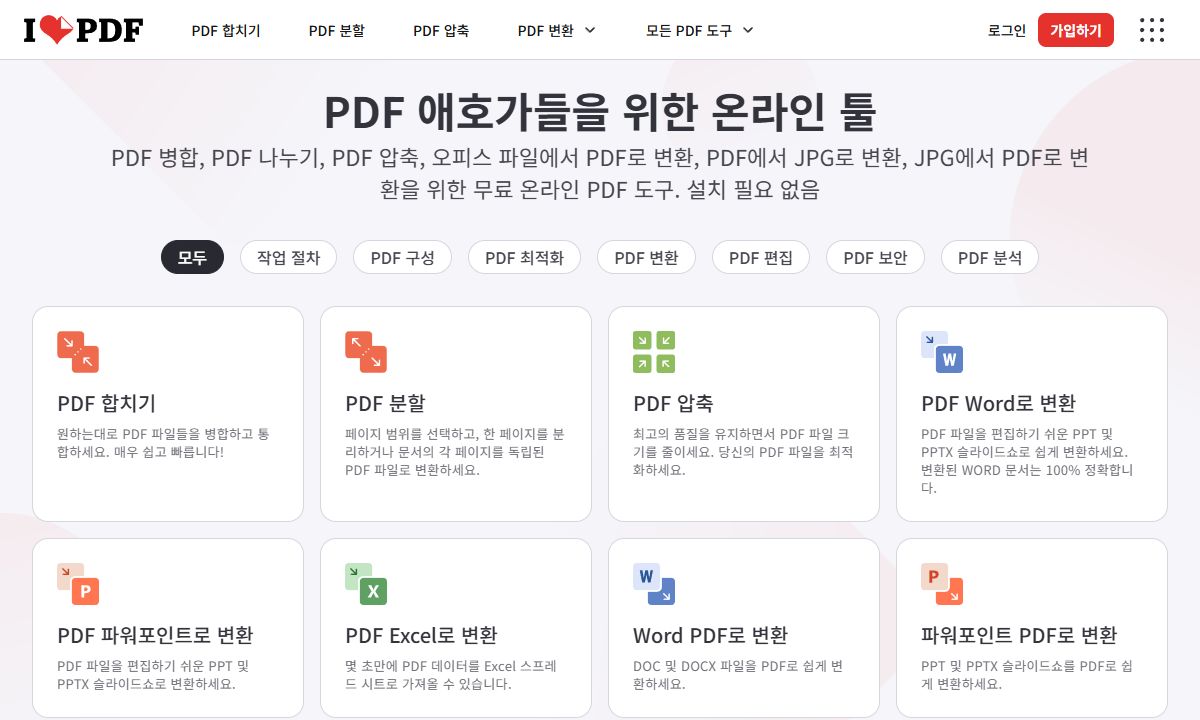
웹 PDF 도구가 실제로 어떻게 돌아가는가
무료 웹 도구는 대부분 같은 흐름입니다. 내 파일을 그 회사 서버에 업로드 → 거기서 처리 → 결과물을 다시 다운로드. 짧은 순간이라도 내 파일이 외부 서버를 한 번 거친다는 뜻이에요. 회의 자료나 발표 슬라이드 정도면 크게 신경 안 써도 됩니다. 하지만 계약서, 주민등록번호가 박힌 서류, 회사 내부 자료라면 얘기가 좀 달라지죠.
세 도구를 가르는 기준은 크게 두 가지입니다. 하나는 무료로 어디까지 쓸 수 있느냐(하루 횟수 제한, 워터마크), 다른 하나는 파일을 서버에 올려 처리하느냐 아니면 내 PC 안에서 처리하느냐입니다. PDF24는 무료 한도나 워터마크가 없고 오프라인 프로그램까지 줍니다. Smallpdf는 무료로 쓰면 횟수나 기능에 제한이 걸리는 편이에요. iLovePDF는 그 사이쯤인데, 핵심 기능은 무료고 대용량·고급 기능은 유료, 대신 기능 가짓수가 압도적으로 많습니다.
아래에서 한 곳씩 보고, 합치기·분할·압축·변환은 따로 묶어 정리하겠습니다.
iLovePDF — 기능 가짓수로는 적수가 없다
iLovePDF(아이러브PDF)는 한마디로 PDF 작업 종합 세트입니다. 합치기·분할·압축 같은 기본은 당연하고, 페이지 빼고 추출하고 순서 바꾸기, 워드·엑셀·파워포인트 변환, JPG·HTML·PDF/A 변환, OCR, 회전, 페이지 번호, 워터마크, 비밀번호 걸고 풀기, 전자서명, 편집·크롭까지 다 됩니다. 요즘은 PDF 요약·번역 같은 AI 기능도 붙었더라고요. 주소는 ilovepdf.com이고, 이 중 핵심 도구들은 무료로 씁니다.
웹으로 바로 써도 되고, Windows·Mac용 데스크톱 앱과 iOS·Android 앱도 따로 있습니다. 특히 데스크톱 앱은 파일을 서버에 올리지 않고 인터넷 연결 없이 내 PC 안에서만 처리한다고 안내하고 있어서, 완전한 오프라인 처리가 필요할 때 쓸 만합니다. 보안 쪽으로는 HTTPS 암호화 전송, ISO 27001 인증, PDF Association 회원사라는 점을 내세우고 있고요.
무료만으로도 일상 작업은 거의 커버됩니다. 대용량이나 연속 작업, 고급 OCR·전자서명, 맞춤 워크플로 같은 건 Premium 유료를 들어야 풀립니다. 어디 하나 즐겨찾기 해두고 두루두루 쓰고 싶다면 무난한 선택이에요.
Smallpdf — UI는 제일 깔끔, 무료 한도가 걸림돌
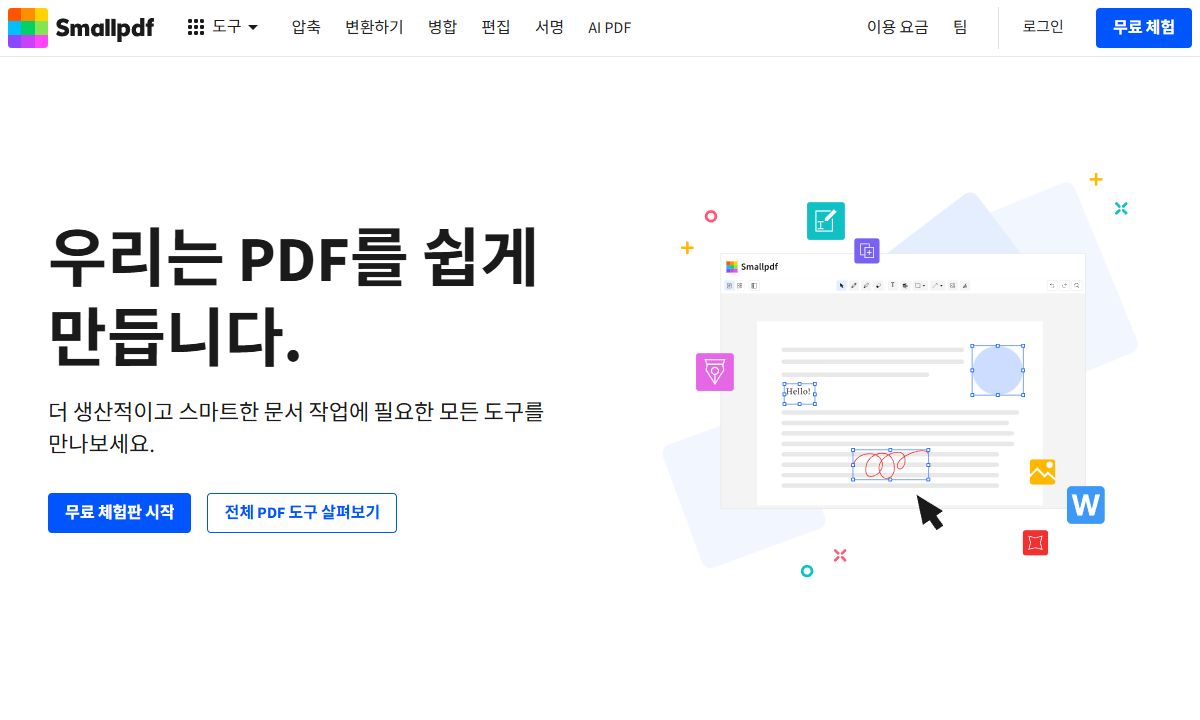
Smallpdf(스몰PDF)는 화면이 깔끔하고 직관적입니다. 처음 들어가도 어디를 눌러야 할지 헤맬 일이 거의 없어요. 주소는 smallpdf.com, 변환·압축·편집·서명 등 30가지 안팎의 도구를 제공합니다.
문제는 무료 범위입니다. Smallpdf는 무료 정책을 여러 번 바꿔왔는데, 시기에 따라 하루 처리 횟수에 제한을 두기도 하고 무료로 쓸 수 있는 폭 자체를 꽤 좁혀두기도 했습니다. 최근에는 무료 사용이 예전보다 빡빡해지고 유료(Pro)로 유도하는 흐름이라는 이야기가 많고요. 그러니 '하루 몇 건까지 공짜'라고 미리 단정하기보다, 본격적으로 쓰기 전에 가격 페이지에서 지금 기준이 어떤지 직접 확인하는 게 마음 편합니다.
파일은 Smallpdf 서버로 올라가 처리됩니다. 가끔 한두 작업만 빠르게, 그리고 보기 좋게 끝내면 되는 경우에 잘 맞아요. 7일 무료 체험으로 며칠 몰아서 쓸 때도 괜찮습니다.
PDF24 — 제한도 워터마크도 없고 오프라인 프로그램까지
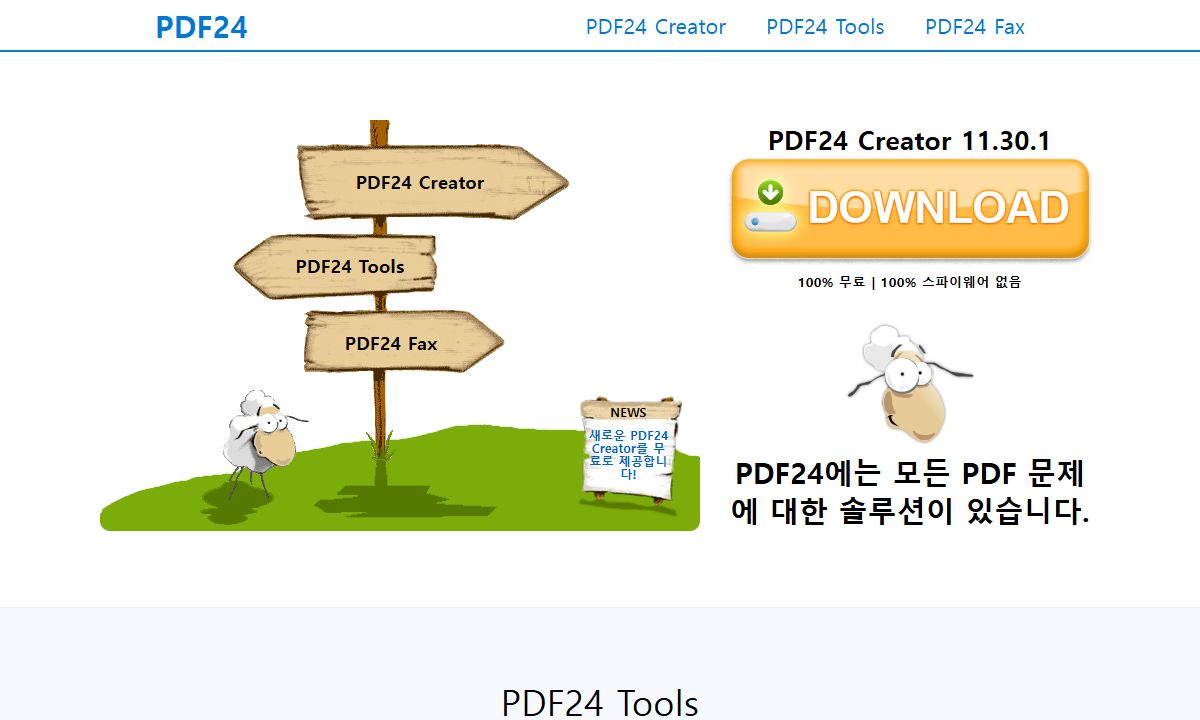
PDF24(피디에프24)는 독일 Geek Software GmbH가 운영합니다. 주소는 tools.pdf24.org. 제일 큰 장점은 인위적인 제한을 안 둔다는 거예요. 횟수 제한도, 워터마크도 없이 무료로 쓸 수 있다고 못 박아두고 있습니다(운영비는 광고로 충당). 가입조차 필요 없고요.
합치기, 분할, 압축, 편집, 변환, OCR, 워터마크, 회전, 추출, 보호·해제, 비교, 가림(redact)까지 24가지가 넘는 도구가 있습니다. 파일 전송은 SSL로 암호화하고, 올린 파일은 처리가 끝나면 한 시간 안에 서버에서 자동으로 지운다고 안내합니다. 서버는 EU 데이터센터에 있고요.
개인적으로 PDF24에서 제일 마음에 드는 건 'PDF24 Creator'라는 무료 데스크톱 프로그램입니다. 이건 파일을 인터넷에 안 올리고 내 컴퓨터 안에서만 처리해요. 다만 이 프로그램은 Windows 전용이라 Mac이나 Linux에서는 쓸 수 없으니, 다른 OS를 쓴다면 웹 버전을 이용해야 합니다. 민감한 문서를 다룰 일이 잦고 Windows를 쓴다면 이 방식이 제일 든든합니다. 돈 안 들이고 제한 없이 쓰고 싶거나 보안이 신경 쓰이는 분이라면 여기부터 보세요.
여러 파일을 하나로 합치기
PDF 여러 개, 또는 이미지 여러 장을 한 파일로 묶는 작업입니다. 절차는 세 도구가 거의 같아요. 합치기 도구에 들어가 파일을 끌어다 놓고, 순서를 드래그로 맞춘 다음 '합치기'를 누르면 끝입니다.
순서가 헷갈리면 합치기 전에 미리보기에서 페이지 차례부터 정리하는 편이 낫습니다. 다 묶고 나서 순서가 틀린 걸 발견하면 처음부터 다시 해야 하거든요.
원하는 페이지만 떼어내기 (분할)
한 PDF에서 특정 페이지만 뽑거나, 페이지 단위로 여러 파일로 쪼개는 작업입니다. 분할 도구에 파일을 올리고, 떼어낼 페이지 번호나 범위를 지정한 뒤 실행하면 됩니다. 도구마다 '페이지마다 한 파일로 쪼개기'와 '특정 범위만 뽑기'를 따로 고를 수 있어요. 처음엔 이 둘이 헷갈렸는데, 한 번 해보면 금방 감이 옵니다.
용량 줄이기 (압축)
메일 첨부 한도나 업로드 제한에 걸릴 때 파일 크기를 줄이는 작업입니다. 압축 도구에 파일을 올리고 강도를 고른 뒤 실행하면 됩니다.
주의할 점 하나. 세게 압축할수록 용량은 확 줄지만 그만큼 이미지 화질도 같이 떨어집니다. 글자나 표가 들어간 문서라면 압축 후에 결과를 한 번 열어보세요. 흐릿하게 깨졌으면 강도를 한 단계 낮춰 다시 하면 됩니다.
워드·이미지로 바꾸기 (변환)
PDF를 편집 가능한 워드(DOCX)나 이미지(JPG)로 바꾸거나, 반대로 워드·이미지를 PDF로 만드는 작업입니다. 변환 도구에서 원하는 방향을 골라 파일을 올리면 돼요.
다만 변환이 원본 레이아웃을 100% 그대로 살려주진 않습니다. 특히 PDF를 워드로 바꾸면 줄바꿈, 표, 글꼴이 어긋나는 경우가 많아요. 변환 끝나면 반드시 한 번 훑어보고, 제출이나 인쇄 전에 깨진 데가 없는지 확인하세요.
💡 핵심 체크
- 계약서, 신분증, 주민등록번호, 사내 자료처럼 민감한 문서는 웹에 올리지 말고 PDF24 Creator 같은 오프라인 프로그램으로 내 PC에서 처리하세요. 외부 서버를 안 거치니 그만큼 안심입니다. 다만 PDF24 Creator는 Windows 전용이라, Mac·Linux 사용자라면 다른 오프라인 방법을 찾아야 합니다.
- 공용 PC나 남의 컴퓨터에서 작업했다면 결과 파일을 다운로드 폴더에 그냥 두지 말고 지우고, 로그인했다면 로그아웃까지.
- 파일 올리기 전에 주소창부터 확인하세요. ilovepdf.com, smallpdf.com, tools.pdf24.org가 진짜입니다. 이름만 비슷한 광고성 모방 사이트가 꽤 많아요.
- 무료 한도가 신경 쓰인다면 평소엔 PDF24를 기본으로 쓰고, 특정 기능이 꼭 필요한 작업만 iLovePDF나 Smallpdf로 돌리면 한도 걱정이 줄어듭니다.
- 압축은 처음부터 세게 하지 말고 '보통'부터. 그리고 원본은 작업 전에 따로 백업해 두세요.
- 변환 결과, 특히 PDF→워드는 레이아웃이 잘 흐트러집니다. 눈으로 한 번 검수하고 내보내세요.
- 비밀번호 걸린 PDF는 본인 문서일 때만 잠금 해제 도구를 쓰고, 작업이 끝나면 다시 비밀번호를 걸어두는 게 좋습니다.
자주 묻는 질문 (FAQ)
무료 한도에 걸리면 어떻게 되나요? 다음 날까지 못 쓰나요?
Smallpdf 무료 플랜은 시기에 따라 하루 처리 횟수나 쓸 수 있는 기능에 제한을 둡니다. 한도를 넘기면 그날은 더 못 돌리거나 유료를 권하는 화면이 뜨고, 보통 다음 날 다시 풀려요. 다만 무료 정책이 자주 바뀌니 '몇 건까지'는 가격 페이지에서 지금 기준을 확인하는 게 맞습니다. 막히는 게 싫으면 PDF24로 넘어가면 됩니다. 여긴 횟수 제한이 없거든요.
세 도구로 같은 PDF를 압축하면 결과 용량이 다른가요?
네, 같은 파일도 도구와 압축 강도에 따라 결과가 제법 다릅니다. 이미지가 많은 문서일수록 차이가 크게 벌어져요. 용량을 꼭 맞춰야 하는 상황(예: 첨부 한도 직전)이라면 한 곳에서만 보지 말고 두세 곳 결과를 비교해보는 걸 추천합니다. 화질 대비 용량 균형이 도구마다 다르더라고요.
민감한 문서인데 그래도 웹 도구를 꼭 써야 한다면요?
피할 수 없다면 위험을 줄이는 쪽으로 가야죠. 처리가 끝난 뒤 서버에서 파일을 빨리 지우는 곳을 고르세요(PDF24는 한 시간 안에 자동 삭제, EU 데이터센터). 다만 '잠깐이라도 외부 서버를 거친다'는 사실은 안 바뀝니다. 정말 중요한 문서면 PDF24 Creator처럼 내 PC에서만 처리하는 오프라인 방식이 제일 안전합니다. 단, PDF24 Creator는 Windows 전용이니 Mac·Linux라면 해당 OS에서 쓸 수 있는 오프라인 도구를 따로 찾아야 합니다.
스캔한 종이 문서 PDF에서도 글자를 복사할 수 있나요?
OCR(글자 인식) 기능을 쓰면 됩니다. iLovePDF와 PDF24 둘 다 OCR을 제공해서, 이미지로 박힌 스캔본을 검색·복사 가능한 텍스트로 바꿔줍니다. 인식 정확도는 원본 스캔 품질에 좌우되니 결과는 한 번 확인하세요. 흐릿하게 찍힌 스캔은 글자가 엉뚱하게 잡히기도 합니다.
그래서 셋 중 뭘 쓰면 되나요?
제한 없이 공짜로 쓰고 싶거나 보안이 중요하면 PDF24, 온갖 기능을 한곳에서 해결하고 싶으면 iLovePDF, 가끔 한두 작업만 깔끔하게 끝내면 충분하면 Smallpdf입니다. 셋 다 무료로 시작할 수 있으니 본인 작업 패턴에 맞는 걸 하나 정해 즐겨찾기 해두면 됩니다.
참고 출처
- iLovePDF 공식 사이트 ilovepdf.com
- Smallpdf 공식 사이트 smallpdf.com
- Smallpdf 요금제 안내 (무료 범위 확인) smallpdf.com
- PDF24 Tools 공식 사이트 tools.pdf24.org
- PDF24 자주 묻는 질문 (보안·파일 삭제 안내) tools.pdf24.org
※ 이 글의 정보는 작성 시점 기준이며, 서비스 정책·가격은 바뀔 수 있습니다. 이용 전 각 공식 사이트에서 확인하세요.