PPT 빨리 만드는 무료 도구 3가지: 감마·미리캔버스·캔바 상황별 비교
발표 전날 밤. 빈 슬라이드 하나 띄워놓고 커서만 깜빡이는 걸 멍하니 본 적, 다들 있으시죠. 디자인 감각이 없든, 시간이 없든 발표 날짜는 그냥 옵니다. 그나마 위안인 건 요즘은 돈 안 들이고도 봐줄 만한 PPT를 금방 뽑을 수 있는 도구가 꽤 많다는 거예요. 여기서는 성격이 완전히 다른 세 가지를 놓고 비교해보려고 합니다. 주제만 던지면 AI가 슬라이드를 통째로 짜주는 감마(Gamma), 한국어 템플릿이 두툼한 미리캔버스, 그리고 디자인 자유도와 소재가 강한 캔바. 무료로 어디까지 되는지, 워터마크 같은 함정은 없는지, 상황별로 뭘 골라야 하는지를 짚어볼게요.
관련 사이트 모음 💼 직장인 전체 보기 →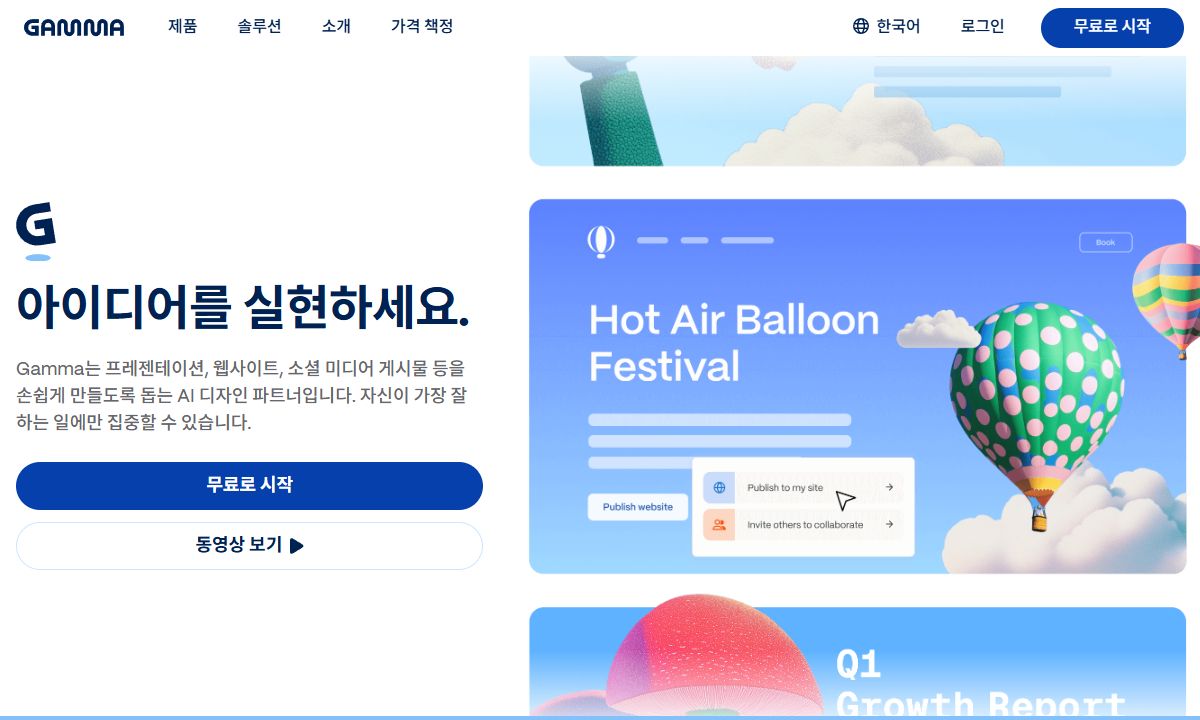
결론부터: 세 도구는 용도가 갈린다
사실 이 세 도구는 서로 싸우는 관계가 아니에요. 쓰임새가 갈립니다. 뭘 골라야 할지 모르겠으면 이렇게 생각하면 빠릅니다.
내용 정리부터 막막하고 시간이 진짜 없다 — 감마. 주제 한 줄, 혹은 대충 잡은 개요만 넣어도 AI가 슬라이드 구조에 디자인, 텍스트 초안까지 한 방에 만들어줍니다.
학교 과제나 사내 보고, 제안서처럼 한국어 발표인데 깔끔한 템플릿을 워터마크 없이 쓰고 싶다 — 미리캔버스. 한글 폰트랑 한국형 디자인이 잘 갖춰져 있어요.
사진이고 그래픽이고 차트고 직접 골라가며 내 손으로 꾸미고 싶다 — 캔바. 소재 라이브러리가 방대하고 협업이나 애니메이션도 좋습니다.
감마(Gamma): 텍스트만 넣으면 슬라이드가 통째로 나온다
감마는 처음 써봤을 때 좀 놀랐어요. 주제 한 줄이나 개요만 넣으면 AI가 슬라이드 여러 장을 알아서 뽑아줍니다. 디자인 테마까지 같이 입혀주니까 '0에서 1'을 만드는 속도는 비교 대상이 없어요. 일단 나온 다음엔 카드(슬라이드) 단위로 얼마든지 고칠 수 있고요.
무료로도 가입할 때 400 크레딧이 한 번 들어옵니다(일회성). 발표자료 한 건을 기본 생성으로 뽑으면 보통 40 크레딧 안팎이 빠지는데, AI 이미지를 만들거나 카드 수를 늘리면 그보다 더 들 수 있어요. 그래서 단순 계산으로 가입 크레딧만으로 초안을 여러 번 돌려볼 수는 있지만, 몇 번이 될지는 만드는 방식에 따라 달라집니다. 저도 처음엔 '이거 한 번 만들면 끝나는 거 아냐?' 싶었는데, 막상 해보니 초안 여러 번 돌릴 정도는 충분히 됐어요.
내보내기는 무료 플랜에서도 PDF, PPTX, PNG로 됩니다. 단, 무료 플랜에서는 공유 링크뿐 아니라 내보낸 PPTX·PDF 파일 자체에도 'Made with Gamma' 표시가 들어가요. 즉 파일을 내려받아도 워터마크는 그대로 따라온다는 뜻입니다. 이 표시는 유료 플랜으로 올리면 제거됩니다. 무료로 깔끔하게 빼고 싶다면 이 점은 감안하세요.
그래서 감마는 '초안 빨리 뽑는 도구'로 보는 게 맞아요. AI가 만든 PPTX를 내려받아서 파워포인트로 손보거나, 미리캔버스·캔바로 옮겨 마무리하는 식이면 무료 범위 안에서도 충분히 굴러갑니다.
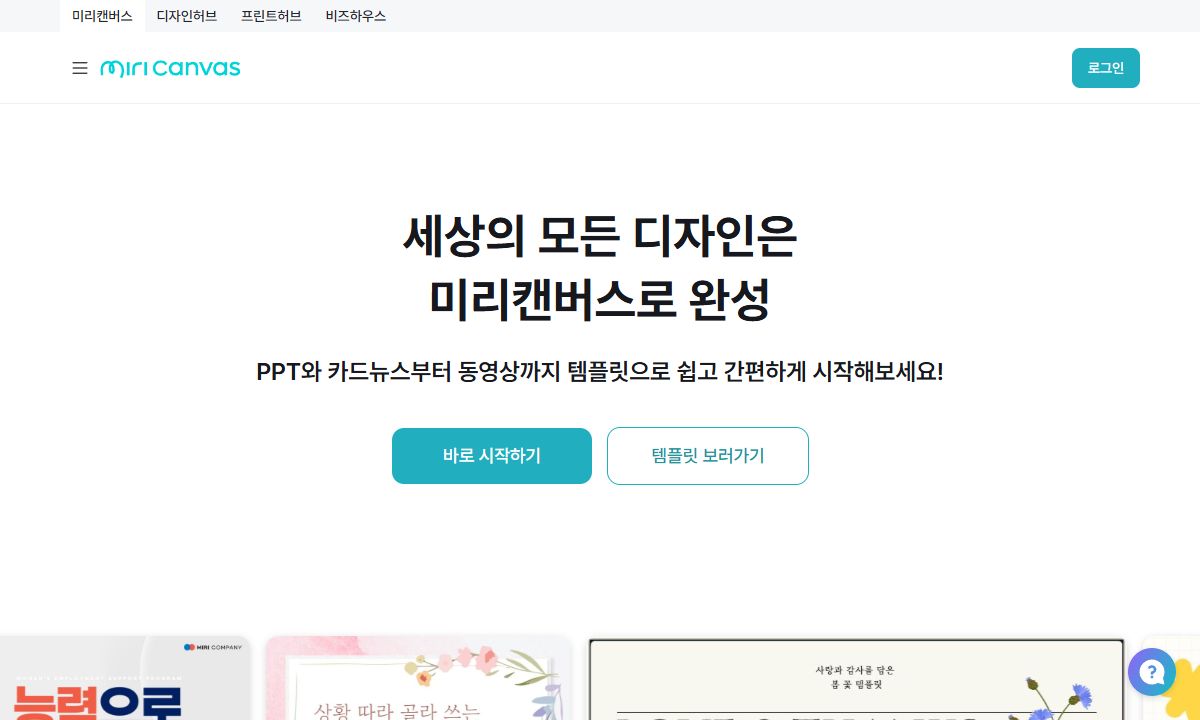
미리캔버스: 한국어 발표라면 여기가 편하다
미리캔버스 얘기를 하자면, 일단 한글 발표에 바로 꽂아 쓸 템플릿이 정말 많습니다. 제목·목차·본문·데이터·결론까지 발표에 필요한 슬라이드 구성이 미리 짜여 있어서, 텍스트만 갈아끼워도 그럴듯한 자료가 나와요. 개인적으로는 시간이 빠듯할 때 이게 제일 마음 편하더라고요.
무료 범위가 넓다는 게 진짜 강점이죠. 템플릿 우측 하단에 왕관 표시가 없으면 무료고, 무료 템플릿은 워터마크 없이 씁니다(템플릿 자체를 되파는 건 안 돼요). 무료 디자인만 골라 써도 워터마크 없는 결과물이 나온다는 뜻이에요.
다운로드는 PPTX로 됩니다. 내려받을 때 '텍스트 편집 가능', '개별 요소 이미지화', '통이미지(빠른 다운로드)' 중에 고를 수 있어요. 발표 끝나고 파워포인트에서 또 고칠 생각이면 텍스트 편집 가능으로 받으세요. 안 그러면 글자가 이미지로 박혀서 나중에 손대기 번거롭습니다. 이거 모르고 통이미지로 받았다가 발표장에서 오타 하나 못 고쳐 곤란했던 적 있거든요.
설치는 필요 없고 브라우저에서 그냥 돌아갑니다. 한글 폰트 지원이 좋은 편이라 글꼴 깨질 걱정도 덜하고요.
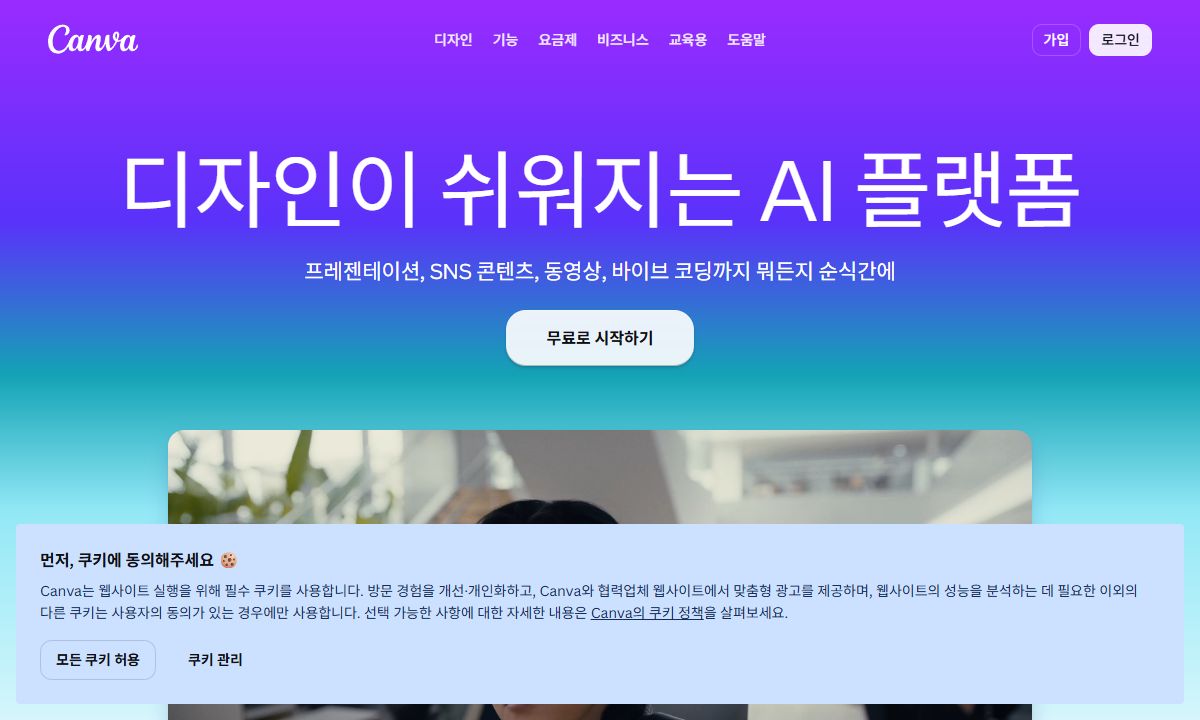
캔바(Canva): 손으로 직접 다듬고 싶다면
캔바는 전 세계가 쓰는 디자인 도구죠. 프레젠테이션 템플릿은 물론이고 사진, 그래픽, 아이콘, 차트 같은 소재가 어마어마합니다. 드래그 앤 드롭으로 요소를 마음대로 배치할 수 있어서, 디자인을 내 손으로 만지고 싶은 사람한테 잘 맞아요.
근데 무료로 쓸 때 신경 쓸 게 하나 있어요. 'Pro(프리미엄)' 표시가 붙은 템플릿·이미지·요소를 쓰는 순간 워터마크가 박힙니다. 이건 해당 콘텐츠를 개별 구매하거나 Canva Pro를 구독해야 지워져요. 무료 플랜 자체는 무료 템플릿도 많고 기본 편집, 요소 추가, 페이지·텍스트 애니메이션까지 다 되고, 완성하면 PPTX나 PDF로 내려받을 수 있습니다.
그러니까 무료로 워터마크 없이 가려면 방법은 하나예요. 처음부터 프리미엄 표시 없는 무료 요소만 골라서 작업하는 겁니다. 처음엔 어떤 게 무료고 어떤 게 Pro인지 헷갈렸는데, 익숙해지면 무료 소재만으로도 멀쩡한 발표자료가 나와요.
AI 글쓰기 보조 기능(Magic Write)도 무료로 횟수 제한 안에서 써볼 수 있습니다. 발표 문구 초안 잡을 때 거들어주는 정도는 돼요.
무료 기준으로 추리면
속도가 최우선이면 감마, 한국형 템플릿이 필요하면 미리캔버스, 디자인을 직접 만지고 싶으면 캔바. 무료 한도만 놓고 보면 미리캔버스가 워터마크 없이 가장 넉넉하고, 캔바도 무료 요소만 골라 쓰면 마찬가지로 워터마크 없이 PPTX·PDF가 나옵니다. 감마는 무료로 내보낸 PPTX·PDF 파일에 'Made with Gamma' 표시가 붙는다는 점만 감안하면 돼요.
우선순위가 뭐냐에 따라 답이 갈리는 거지, '제일 좋은 도구' 같은 건 없습니다. 각각 강점이 다르니까 이어서 쓰는 사람도 많고요.
30분 안에 끝내는 실전 흐름
도구를 정했으면 순서가 중요합니다. 처음부터 디자인 붙잡고 있으면 시간이 그냥 녹아요. 내용 → 구조 → 디자인 순서로 가세요.
먼저 할 말을 텍스트로 쭉 적습니다. 슬라이드별로 한 줄씩이면 충분해요. 그다음 그 텍스트를 감마에 넣어 초안을 뽑거나, 미리캔버스·캔바에서 비슷한 템플릿을 골라 갈아끼웁니다. 디자인 다듬기는 맨 마지막. 폰트 통일하고, 빈 슬라이드 채우고, 그림 한두 장 얹는 정도면 됩니다. 욕심내서 모든 슬라이드를 예쁘게 하려다 보면 30분이 3시간 돼요.
참고로 위에 적은 크레딧 수치나 플랜 정책은 시기에 따라 바뀔 수 있어요. 마음에 드는 도구를 정했으면 결제 전에 공식 안내를 한 번 더 확인하는 걸 권합니다.
💡 핵심 체크
- 이건 진짜 중요한데, 워터마크 안 만나는 제일 확실한 방법은 '무료 표시된 요소만' 쓰는 겁니다. 캔바든 미리캔버스든 다운로드 전에 프리미엄 표시(왕관 같은 거) 붙었나 한 번 훑어보세요.
- 감마 무료 크레딧은 가입 때 400 크레딧이 한 번 들어오고, 발표자료 한 건을 기본 생성으로 뽑으면 보통 40 크레딧 안팎이 빠집니다. 다만 AI 이미지나 카드 수에 따라 더 들 수 있으니 정확한 소모량은 가입 화면에서 확인하세요. 막 쓰면 금방 동나니까, 한 방에 완벽하게 뽑으려 하지 말고 그럭저럭 잘 나온 초안 하나를 PPTX로 받아서 파워포인트나 다른 도구에서 마무리하면 크레딧이 아껴집니다.
- 발표장 PC에서 폰트 깨지는 건 흔한 사고입니다. 디자인 도구에서 PDF로도 같이 받아 백업해두세요. PDF는 폰트가 파일에 포함돼서 어디서 열든 똑같이 보입니다.
- 슬라이드는 읽는 문서가 아니라 보는 화면이에요. 텍스트 줄이고 키워드 위주로 가면 디자인도 알아서 깔끔해지고 만드는 속도도 빨라집니다.
- 섞어 쓰는 것도 괜찮은 전략이에요. 감마로 구조랑 초안 빠르게 잡고, 미리캔버스나 캔바로 옮겨서 한국형 디자인에 워터마크 없는 마무리, 이런 식으로요.
자주 묻는 질문 (FAQ)
무료로 워터마크 없이 쓸 수 있는 건 어느 거예요?
미리캔버스랑 캔바는 무료(프리미엄 표시 없는) 템플릿·요소만 쓰면 워터마크 없이 PPTX·PDF로 받을 수 있어요. 감마는 무료 플랜으로 내보내면 PPTX·PDF 파일 자체에 'Made with Gamma' 표시가 붙고(공유 링크뿐 아니라 내려받은 파일에도요), 이 표시는 유료 플랜에서 제거됩니다.
감마 무료 크레딧으로 발표자료 몇 개나 만드나요?
가입하면 400 크레딧이 한 번 들어오고(일회성), 발표자료 한 건을 기본 생성으로 만들면 보통 40 크레딧 안팎이 빠져요. 단순 계산하면 초안 여러 번 굴려볼 수 있는 정도지만, 카드를 더 붙이거나 AI 이미지를 만들면 50 크레딧 이상으로 늘 수도 있어서 정확한 횟수는 만드는 방식에 따라 달라집니다. 정확한 소모량은 가입 화면에서 확인하세요.
파워포인트(PPTX)로 받을 수 있나요?
세 도구 다 됩니다. 감마는 무료에서도 PDF·PPTX·PNG 내보내기가 되고, 미리캔버스는 PPTX 받을 때 텍스트 편집 가능 같은 옵션을 고를 수 있어요. 캔바도 PPTX·PDF 둘 다 지원합니다.
디자인 감각이 1도 없는데 뭐가 제일 쉬워요?
내용 정리부터 막막하면 감마가 제일 빨라요. 주제만 넣으면 AI가 구조·디자인·텍스트 초안을 한꺼번에 만들어주거든요. 완성된 템플릿을 직접 고르는 게 편한 분이면 미리캔버스 쪽이 낫습니다.
설치해야 하나요? 폰에서도 돼요?
셋 다 브라우저에서 돌아가서 설치는 필요 없어요. 캔바는 모바일 앱도 있고, 감마랑 미리캔버스도 브라우저로 접속하면 됩니다. 그래도 세밀한 편집은 PC가 훨씬 편하더라고요.
참고 출처
- Gamma 공식 사이트 gamma.app
- Gamma 요금제 안내(Plans and pricing) gamma.app
- Gamma 크레딧 안내(Help Center) help.gamma.app
- 미리캔버스 PPT 다운로드 사용 방법 안내(고객센터) help.miricanvas.com
- Canva 프레젠테이션 템플릿(무료) canva.com
- Canva 워터마크 안내(Help Center) canva.com
※ 이 글의 정보는 작성 시점 기준이며, 서비스 정책·가격은 바뀔 수 있습니다. 이용 전 각 공식 사이트에서 확인하세요.